
❓ Hilfe
📍 Rennen in meiner Nähe finden
Oben im Kalender bei „PLZ oder Ort“ die Postleitzahl (z. B. 72639) oder einen Ortsnamen eingeben,
den Umkreis wählen und auf Finden klicken. Es werden nur noch Rennen in diesem Umkreis angezeigt,
jeweils mit der Entfernung (Luftlinie). In der Kartenansicht ist der Umkreis als Kreis eingezeichnet.
Mit ✕ hebst du die Umkreissuche wieder auf.
Österreichische und Schweizer Postleitzahlen (4-stellig) funktionieren ebenfalls.
🧭 Lageplan mit uMap
Mit uMap (kostenlos, von OpenStreetMap Deutschland) zeichnest du eine eigene Karte mit Strecke, Start, Ziel, Fahrerlager, Parkplätzen usw. Den Link zu dieser Karte trägst du beim Termin ein – dann wird der Lageplan direkt beim Rennen im Kalender angezeigt. Änderungen, die du später in uMap machst, erscheinen automatisch auch im Kalender.
Alle deine Karten sind unter „Meine Karten“ gespeichert und du kannst sie von jedem Gerät aus bearbeiten. → Schritte 1–3, dann weiter.
Geht sofort. Du bekommst beim Speichern einen geheimen Bearbeitungslink, den du gut aufheben musst. → direkt zu Schritt 4.
1 uMap öffnen und anmelden
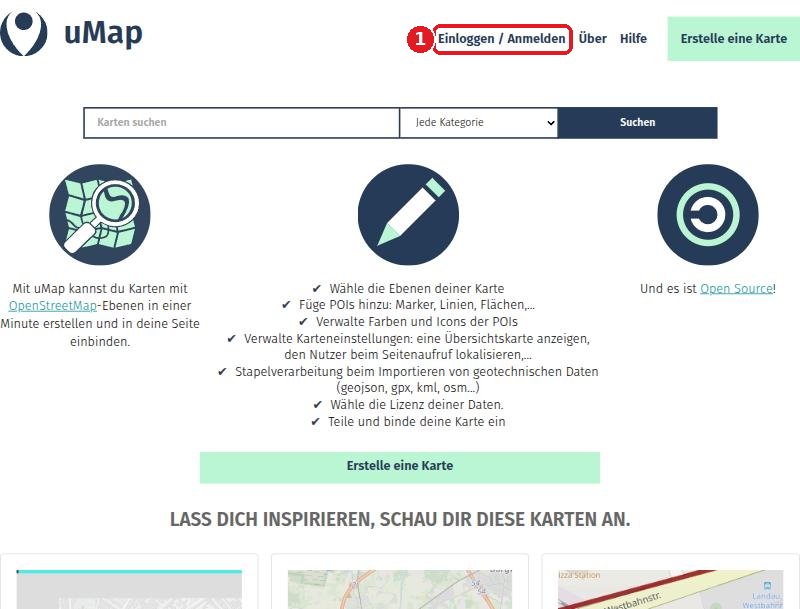
umap.openstreetmap.de öffnen und oben rechts auf „Einloggen / Anmelden“ klicken.
2 OpenStreetMap als Anbieter wählen
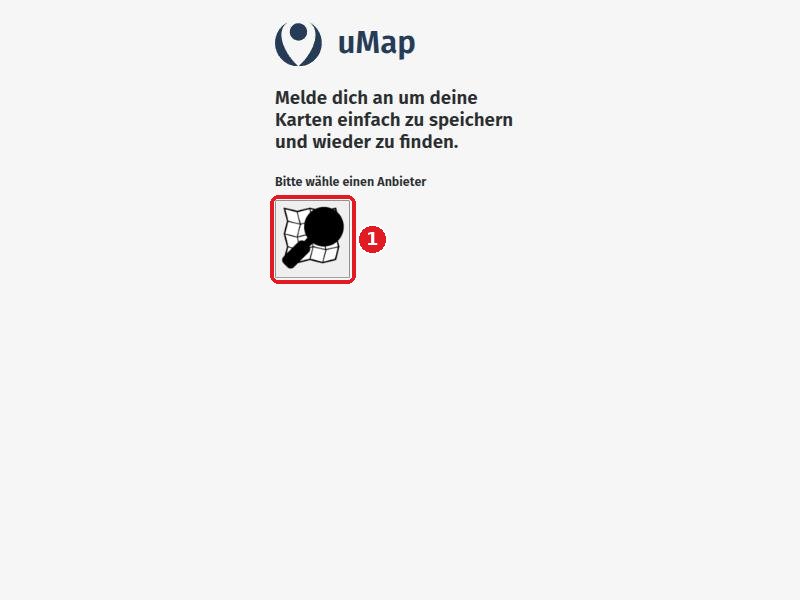
uMap verwendet dein Konto bei OpenStreetMap. Auf das OpenStreetMap-Symbol (Karte mit Lupe) klicken.
3 Bei OpenStreetMap anmelden – oder neu registrieren
Du hast schon ein Konto: E-Mail bzw. Benutzername und Passwort eingeben ① und auf Anmelden ② klicken. Alternativ geht die Anmeldung auch über Google, Apple, Microsoft, GitHub usw. (Symbole darunter).
Noch kein Konto: Auf den Reiter „Registrieren“ ③ klicken.
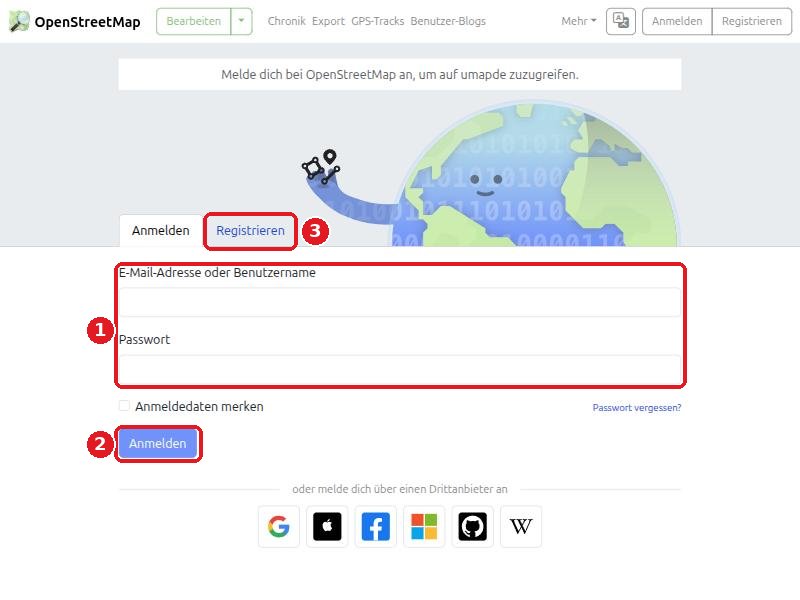
Bei der Registrierung E-Mail-Adresse, einen Anzeigenamen (z. B. euren Vereinsnamen) und ein Passwort eingeben ①, den Bedingungen zustimmen und absenden. Danach kommt eine E-Mail von OpenStreetMap – den Bestätigungslink darin anklicken.

4 Neue Karte erstellen
Auf der uMap-Startseite auf „Erstelle eine Karte“ klicken – oder, wie oben beschrieben, direkt aus dem Termin-Formular heraus öffnen. Mit Mausrad bzw. + / − zum Rennort zoomen.
5 Strecke und Punkte einzeichnen
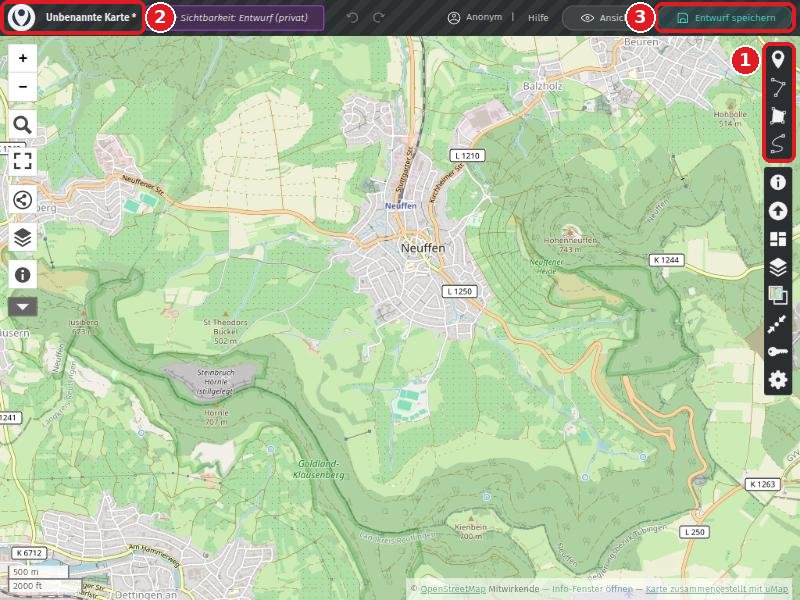
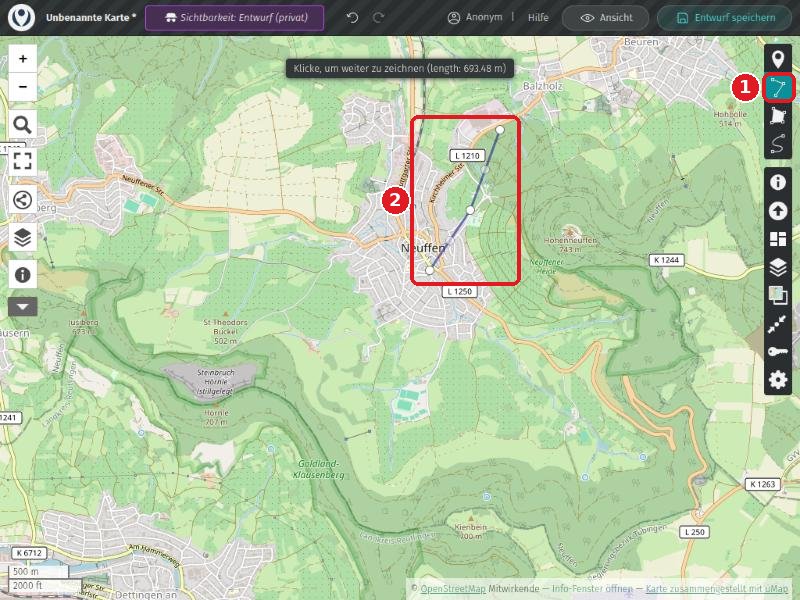
Strecke: Rechts auf das Werkzeug „Eine Linie zeichnen“ ① klicken. Dann in der Karte am Start beginnen und Punkt für Punkt entlang der Strecke klicken ②. Zum Beenden den letzten Punkt noch einmal anklicken.
Start, Ziel, Fahrerlager, Parkplatz, WC …: mit dem Werkzeug „Einen Marker zeichnen“ (Stecknadel ganz oben) jeweils einen Punkt setzen. Flächen (z. B. Fahrerlager) gehen mit „Eine Fläche zeichnen“.
6 Elemente beschriften
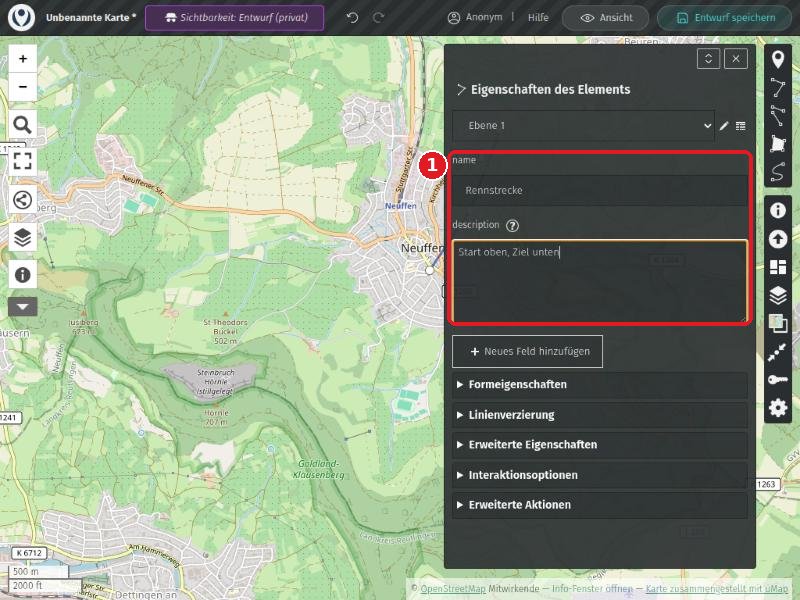
Nach dem Zeichnen öffnet sich rechts „Eigenschaften des Elements“. Bei name z. B. „Rennstrecke“, „Start“, „Ziel“ oder „Parkplatz Teilnehmer“ eintragen, bei description eine kurze Erklärung ①. Unter „Formeigenschaften“ kannst du Farbe und Symbol ändern.
7 Karte benennen
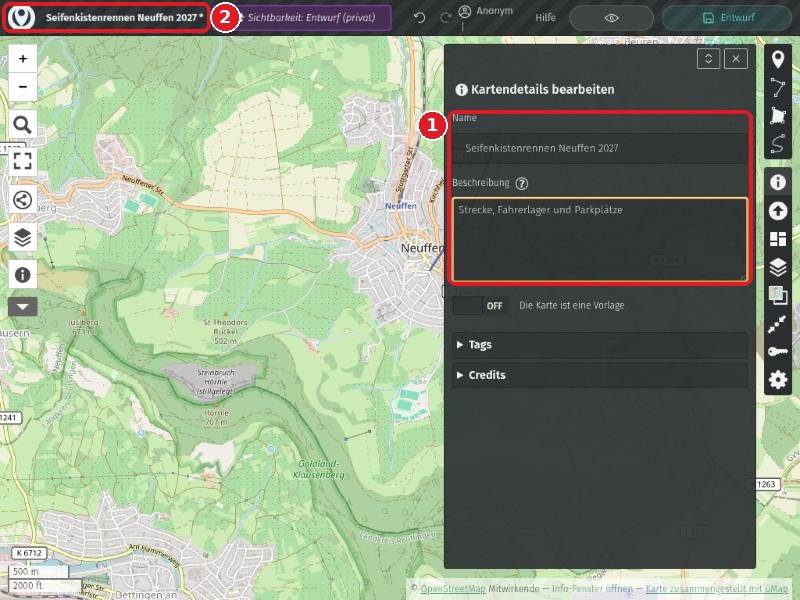
Oben links auf „Unbenannte Karte“ ② klicken und einen Namen eintragen ①, z. B. „Seifenkistenrennen Neuffen 2027“.
8 Speichern
Oben rechts auf „Entwurf speichern“ klicken.
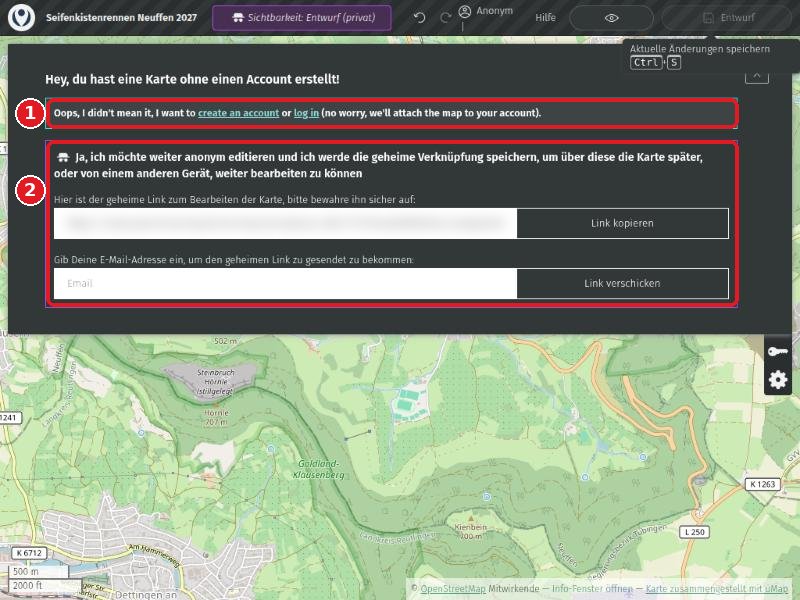
Ohne Konto erscheint dann dieser Hinweis: Hier kannst du dich noch nachträglich anmelden ①, damit die Karte deinem Konto zugeordnet wird. Sonst den geheimen Bearbeitungslink kopieren oder dir per E-Mail schicken lassen ② – nur mit diesem Link kannst du die Karte später wieder ändern.
9 Karte öffentlich sichtbar machen
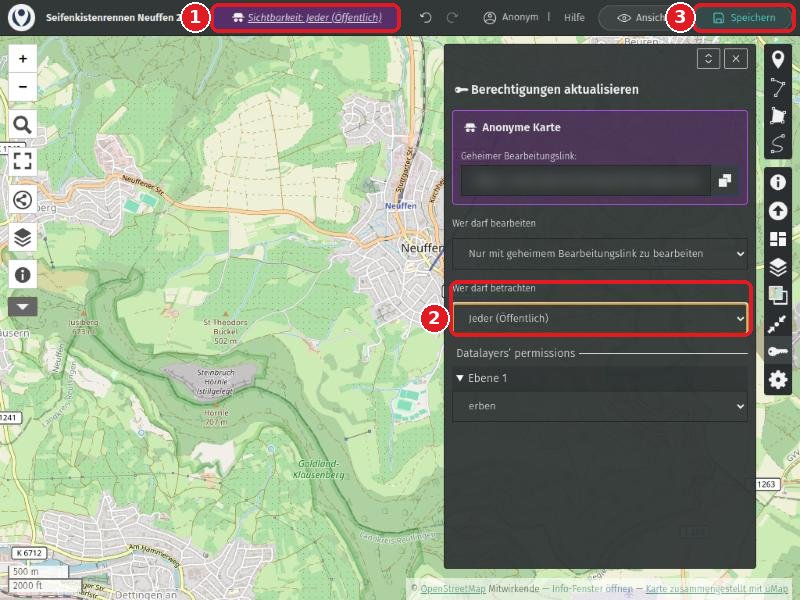
Neue Karten sind zunächst ein privater Entwurf. Damit Besucher des Kalenders sie sehen können, oben auf „Sichtbarkeit: Entwurf (privat)“ ① klicken, bei „Wer darf betrachten“ ② „Jeder (Öffentlich)“ (bzw. bei angemeldeten Benutzern auch „Jeder mit Link“) wählen und dann „Speichern“ ③ klicken. Bei „Wer darf bearbeiten“ bitte nicht „Jeder kann bearbeiten“ wählen.
10 Link zur Karte kopieren
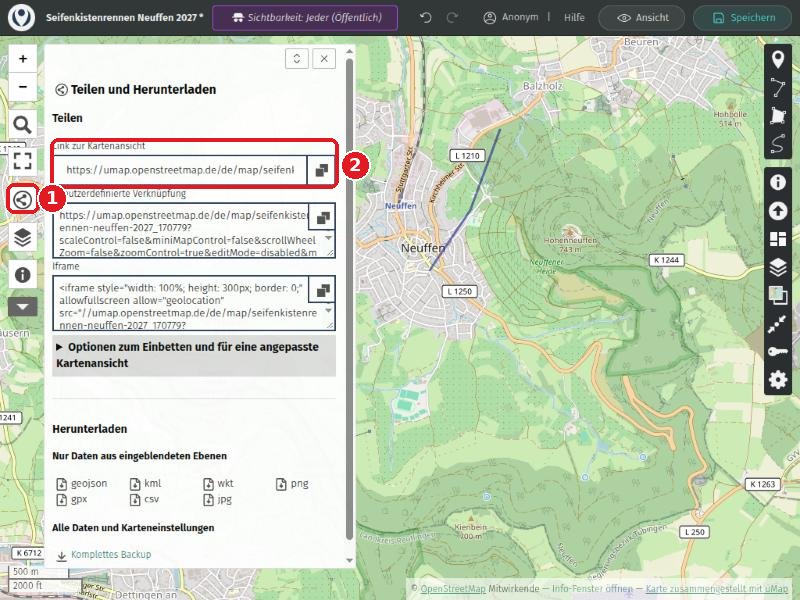
Links auf das Symbol „Teilen und Herunterladen“ ① klicken. Beim ersten Feld „Link zur Kartenansicht“
auf das Kopieren-Symbol ② klicken. Der Link sieht so aus:
https://umap.openstreetmap.de/de/map/seifenkistenrennen-neuffen-2027_123456
11 Link im Kalender eintragen
Im Rennkalender den Termin öffnen, auf ✏️ Bearbeiten klicken (bzw. einen neuen Termin anlegen) und den kopierten Link unten im Feld „🧭 Lageplan mit uMap“ einfügen (Strg + V). Speichern – fertig!
Der Lageplan erscheint jetzt auf der Detailseite des Termins als Karte, und in der Liste gibt es zusätzlich den Knopf „🧭 Lageplan“. Du kannst übrigens auch den kompletten iFrame-Code aus uMap einfügen – der Kalender holt sich den Link daraus selbst.
uMap wird vom FOSSGIS e. V. / OpenStreetMap Deutschland betrieben. Bei Fragen zu uMap hilft der Knopf „Hilfe“ oben in uMap.